MELDE RADAR

MELDE.RADAR

Vor Ort erfassen. Automatisch weiterleiten. Kontrolliert beheben.

MELDE.RADAR macht aus Schäden, Mängeln und Bürgerhinweisen strukturierte digitale Meldungen – mit Standort, Foto und direkter Übergabe in den AUFGABEN.MANAGER.
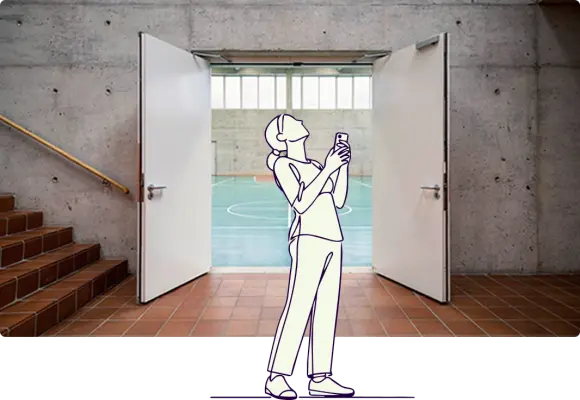
Produktbild – Melderadar
KI-generiert© Marken von Freunden


kommunale Meldungen, ein Kanal

Verbinden Sie Meldung und Bearbeitung auf einem Weg

Viele kommunale Informationen entstehen direkt vor Ort – Schäden, Mängel, Bürgerhinweise, Kontrollfeststellungen oder Rückmeldungen aus dem Außendienst.

Mit MELDE.RADAR erfassen Bürgerinnen und Bürger, Verwaltung, Bauhof, Außendienst und Dienstleister Hinweise über eine geführte Webanwendung. Standort, Kategorie, Beschreibung, Foto und Zeitpunkt werden strukturiert aufgenommen.

Unsere Lösung für lückenhafte Meldewege

Schäden und Mängel werden oft unvollständig oder uneinheitlich gemeldet – telefonisch, per E-Mail, auf Papier. Standorte sind ungenau, Fotos fehlen, Informationen landen beim falschen Fachbereich. Das Ergebnis: Rückfragen, Medienbrüche und unklare Zuständigkeiten.

MELDE.RADAR schafft einen strukturierten Eingangskanal. Aus relevanten Meldungen entsteht automatisch eine Aufgabe im AUFGABEN.MANAGER – zur Prüfung, Zuweisung, Bearbeitung und Dokumentation.

So einfach geht´s: Erfassen → Prüfen → Aufgabe erzeugen → Bearbeiten → Dokumentieren


Einsatzbereiche

Der Nutzen

MELDE.RADAR sorgt dafür, dass Informationen vollständig, geordnet und standortbezogen ankommen. Die direkte Übergabe in den AUFGABEN.MANAGER macht die Bearbeitung transparent und kontrollierbar.

Aus jeder Meldung wird ein nachvollziehbarer Vorgang — von der Erfassung bis zur Behebung.
Jetzt Kontakt mit unseren 
Experten aufnehmen.

Lassen Sie uns darüber sprechen, wie MELDE.RADAR Sie im Alltag unterstützen kann.

Kommen wir ins Gespräch!

© Marken von Freunden

Hilfe zur Barrierefreiheit

  • Allgemein

    Wir sind bemüht, unsere Webseiten barrierefrei zugänglich zu gestalten. Details hierzu finden Sie in unserer Erklärung zur Barrierefreiheit. Verbesserungsvorschläge können Sie uns über unser Feedback-Formular Barriere melden zukommen lassen.

  • Schriftgröße

    Um die Schriftgröße anzupassen, verwenden Sie bitte folgende Tastenkombinationen:

    Größer

    ⌘command
    +

    Kleiner

    ⌘command
    –

    Größer

    Strg
    +

    Kleiner

    Strg
    –
  • Tastaturnavigation

    Verwenden Sie TAB und SHIFT + TAB, um durch nächste / vorherige Links, Formularelemente und Schaltflächen zu navigieren.

    Verwenden Sie ENTER, um Links zu öffnen und mit Elementen zu interagieren.

  • Kontrastmodus

    Drücken Sie die folgende Tastenkombination, um den Kontrast zu verringern bzw. zu vergrößern:

    Vergrößern

    ⌃control
    ⌥option
    ⌘command
    .

    Verringern

    ⌃control
    ⌥option
    ⌘command
    ,
    Hinweis: Die Kurzbefehle müssen in den Systemeinstellungen des Betriebssystems aktiviert sein.

    Drücken Sie die linke ALT-TASTE + linke UMSCHALTTASTE + DRUCK, um den Modus für hohen Kontrast schnell ein- oder auszuschalten.

  • Farben umkehren

    Drücken Sie folgende Tastenkombination, um die Farbumkehrung ein- und auszuschalten:

    ⌃control
    ⌥option
    ⌘command
    8
    Hinweis: Die Kurzbefehle müssen in den Systemeinstellungen des Betriebssystems aktiviert sein.

    Aktivieren Sie zuerst die Bildschirmlupe und schalten Sie dann die Farbumkehrung mit folgenden Tastenkombinationen ein und aus:

    1. Bildschirmlupe

    +

    2. Farben umkehren

    Strg
    Alt
    I
  • Bildschirmlupe

    Drücken sie folgende Tastenkombinationen, um die Bildschirmlupe zu verwenden:

    Ein-/ausschalten

    ⌥option
    ⌘command
    8

    Ansicht vergrößern

    ⌥option
    ⌘command
    =

    Ansicht verkleinern

    ⌥option
    ⌘command
    –
    Hinweis: Die Kurzbefehle müssen in den Systemeinstellungen des Betriebssystems aktiviert sein.

    Einschalten / Ansicht vergrößern

    +

    Ansicht verkleinern

    –