AUFGABEN MANAGER

AUFGABEN.MANAGER

Aufgaben planen. Zuständigkeiten klären. Ergebnisse dokumentieren.

Der AUFGABEN.MANAGER bringt Kontrollen, Wartungen, Reparaturen und Prüfungen in einen klaren digitalen Prozess – mit Standort, Frist, Zuständigkeit und Nachweis.
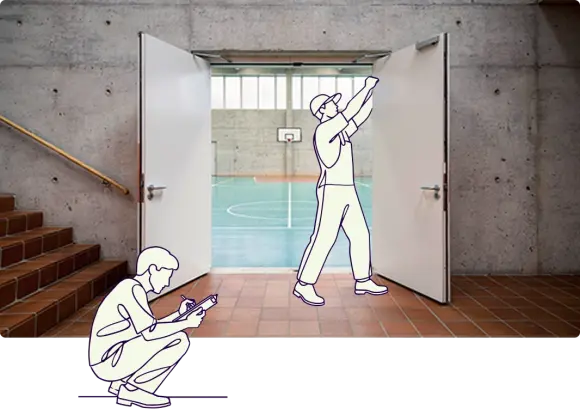
Produktbild – Aufgabenmanager
KI-generiert© Marken von Freunden


kommunale Aufgaben, ein Prozess

Verbinden Sie Planung und Nachweis auf einem Weg

Kommunale Arbeit besteht aus vielen Aufgaben: Kontrollen, Wartungen, Reparaturen, Prüfungen, Begehungen und Dokumentationspflichten.Mit dem AUFGABEN.MANAGER werden Aufgaben erfasst, priorisiert, terminiert und zuständigen Personen oder Teams zugewiesen. Standort, Fachobjekt, Foto, Dokument und Bearbeitungsstatus gehören direkt dazu.

Unsere Lösung für verteilte Zuständigkeiten

Der AUFGABEN.MANAGER macht kommunale Arbeit planbar, steuerbar und nachvollziehbar.

Aufgaben entstehen überall – im Fachamt, im Bauhof, im Außendienst, aus Kontrollen oder Meldungen. Oft organisiert über Excel-Listen, E-Mails, Papier oder Zurufe. Das Ergebnis: fehlende Übersicht, unklare Zuständigkeiten und lückenhafte Nachweise.Der AUFGABEN.MANAGER schafft Klarheit. Zu jeder Aufgabe ist jederzeit ersichtlich: was zu tun ist, wer zuständig ist, bis wann, wo und mit welchem Nachweis.

So einfach geht´s: Erfassen → Priorisieren → Zuweisen → Bearbeiten → Dokumentieren


Unsere Kernfeatures


Einsatzbereiche

Baumkontrollen, Spielplatzprüfungen, Straßenschäden, Bauhofaufträge, Wartungen, Brandschutzprüfungen, Gebäudemanagement, Grünflächenpflege, Beleuchtungskontrollen, Hausmeisteraufgaben und reaktive Schadensbearbeitung.

Der Nutzen

Kommunen erhalten Transparenz über offene, laufende und erledigte Aufgaben. Innendienst, Außendienst und Bauhof arbeiten mit demselben Informationsstand.

Das reduziert Abstimmungen, entlastet Mitarbeitende und verbessert die Nachweisführung.

Der AUFGABEN.MANAGER sorgt dafür, dass kommunale Aufgaben nicht nur verteilt, sondern zuverlässig erledigt und dokumentiert werden.

Jetzt Kontakt mit unseren 
Experten aufnehmen.

Lassen Sie uns darüber sprechen, wie AUFGABEN.MANAGER Sie im Alltag unterstützen kann.

Kommen wir ins Gespräch!

© Marken von Freunden

Hilfe zur Barrierefreiheit

  • Allgemein

    Wir sind bemüht, unsere Webseiten barrierefrei zugänglich zu gestalten. Details hierzu finden Sie in unserer Erklärung zur Barrierefreiheit. Verbesserungsvorschläge können Sie uns über unser Feedback-Formular Barriere melden zukommen lassen.

  • Schriftgröße

    Um die Schriftgröße anzupassen, verwenden Sie bitte folgende Tastenkombinationen:

    Größer

    ⌘command
    +

    Kleiner

    ⌘command
    –

    Größer

    Strg
    +

    Kleiner

    Strg
    –
  • Tastaturnavigation

    Verwenden Sie TAB und SHIFT + TAB, um durch nächste / vorherige Links, Formularelemente und Schaltflächen zu navigieren.

    Verwenden Sie ENTER, um Links zu öffnen und mit Elementen zu interagieren.

  • Kontrastmodus

    Drücken Sie die folgende Tastenkombination, um den Kontrast zu verringern bzw. zu vergrößern:

    Vergrößern

    ⌃control
    ⌥option
    ⌘command
    .

    Verringern

    ⌃control
    ⌥option
    ⌘command
    ,
    Hinweis: Die Kurzbefehle müssen in den Systemeinstellungen des Betriebssystems aktiviert sein.

    Drücken Sie die linke ALT-TASTE + linke UMSCHALTTASTE + DRUCK, um den Modus für hohen Kontrast schnell ein- oder auszuschalten.

  • Farben umkehren

    Drücken Sie folgende Tastenkombination, um die Farbumkehrung ein- und auszuschalten:

    ⌃control
    ⌥option
    ⌘command
    8
    Hinweis: Die Kurzbefehle müssen in den Systemeinstellungen des Betriebssystems aktiviert sein.

    Aktivieren Sie zuerst die Bildschirmlupe und schalten Sie dann die Farbumkehrung mit folgenden Tastenkombinationen ein und aus:

    1. Bildschirmlupe

    +

    2. Farben umkehren

    Strg
    Alt
    I
  • Bildschirmlupe

    Drücken sie folgende Tastenkombinationen, um die Bildschirmlupe zu verwenden:

    Ein-/ausschalten

    ⌥option
    ⌘command
    8

    Ansicht vergrößern

    ⌥option
    ⌘command
    =

    Ansicht verkleinern

    ⌥option
    ⌘command
    –
    Hinweis: Die Kurzbefehle müssen in den Systemeinstellungen des Betriebssystems aktiviert sein.

    Einschalten / Ansicht vergrößern

    +

    Ansicht verkleinern

    –